 ile kodlanmıştır.


 UpNote'ta tablo kullanırken bazen yeni bir başlık eklemek ya da mevcut tabloyu genişletmek isteyebilirsiniz. Özellikle içerik planı, yapılacaklar listesi veya karşılaştırma tablosu hazırlarken ek bir sütun ihtiyacı sıkça ortaya çıkabiliyor. UpNote’ta tabloya sütun eklemek oldukça basit bir işlemdir. Aşağıdaki adımları izleyerek, UpNote'ta tabloya sütun ekleme işlemini hemen öğrenebilirsiniz.
AYRICA: UpNote'ta "Tablo Hücresinin Arka Plan Rengi" Nasıl Değiştirilir?
UpNote'ta "Tabloya Sütun Ekleme" Nasıl Yapılır?

1) Öncelikle sütun eklemek istediğiniz notu açın ve ilgili tabloyu görüntüleyin.

2) Tablonun dilediğiniz bir hücresine tıklayın. Hücre seçildiğinde sağ tarafta görünen üç nokta simgesine tıklayın.

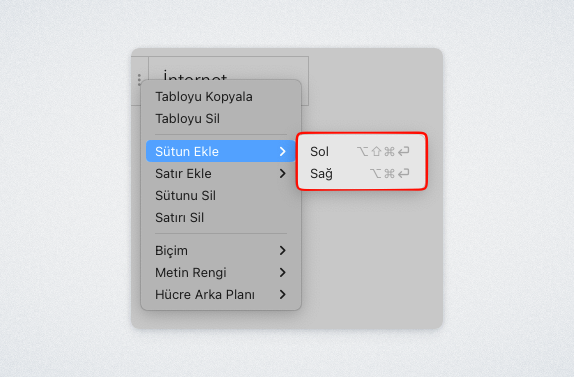
3) Açılan menüde yer alan "Sütun Ekle" adlı sekmenin üzerine gelin.
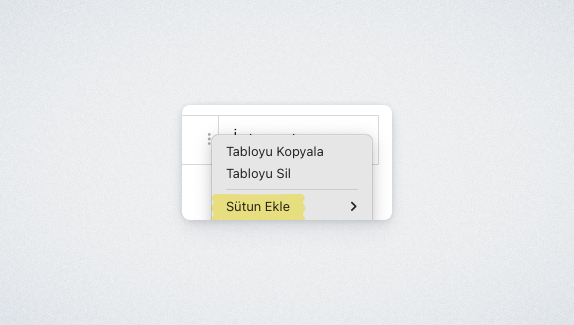
4) Seçenekler içinde yer alan "Sol" veya "Sağ" sekmesine tıklayarak, dilediğiniz tarafa yeni bir sütun ekleyebilirsiniz.
5) Eklediğiniz yeni sütun doğrultusunda, tablonuz genişlemiş olacaktır.
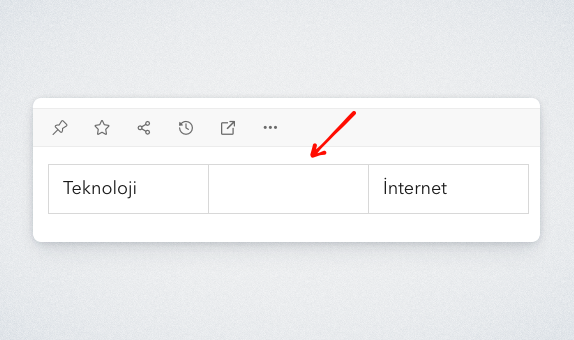
Sonuç olarak, UpNote'ta tabloya sütun eklemek birkaç kolay adımla yapılabilmektedir. Tablolarınızı ihtiyaçlarınıza göre genişleterek, notlarınızı daha işlevsel hâle getirebilir ve çalışma düzeninizi daha verimli bir noktaya taşıyabilirsiniz.












Yorum bulunmamaktadır.