 ile kodlanmıştır.


 UpNote, notlarınızı hem düzenli hem de daha anlaşılır bir görünüme kavuşturmanıza yardımcı olan oldukça kullanışlı özelliklere sahiptir. Tablolarla çalışırken bazı hücreleri öne çıkarmak istediğinizde arka plan rengini değiştirmek, gerçekten fark yaratıyor. Önemli bir veriyi vurgulamak, başlık hücresini diğerlerinden ayırmak ya da kategoriye göre renk düzeni oluşturmak istediğinizde bu küçük dokunuş tabloyu çok daha net hâle getiriyor. Bu yazımızda, UpNote’ta tablo hücresinin arka plan rengini nasıl değiştirebileceğimizi adım adım öğreneceğiz.
AYRICA: UpNote'ta "Tablo Metin Biçimi" Nasıl Değiştirilir?
UpNote'ta "Tablo Hücresinin Arka Plan Rengi" Nasıl Değiştirilir?

1) Öncelikle bir not oluşturun ve içerisine tablo ekleyin.

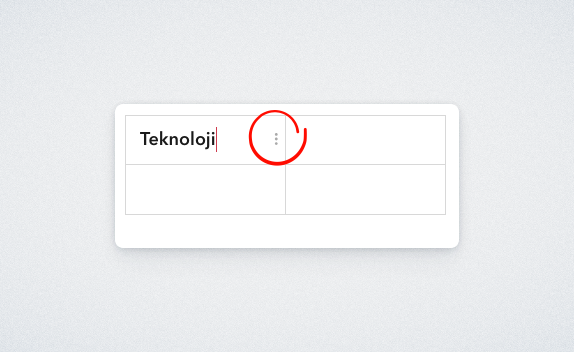
2) Arka plan rengini değiştirmek istediğiniz hücreye gelerek, sağ tarafında yer alan üç nokta simgesine tıklayın.
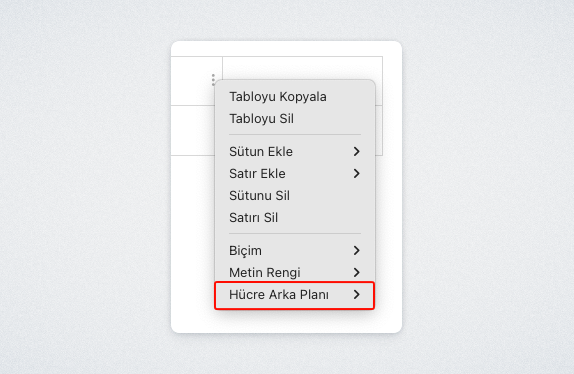
3) Açılan menüde yer alan "Hücre Arka Planı" sekmesinin üzerine gelin.
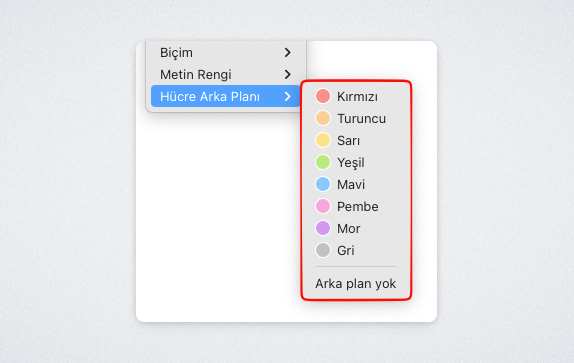
4) Seçenekler içinde yer alan dilediğiniz arka plan renginin üzerine tıklayın.
5) Seçtiğiniz renk, hücre arka plan rengini hemen değiştirecektir.
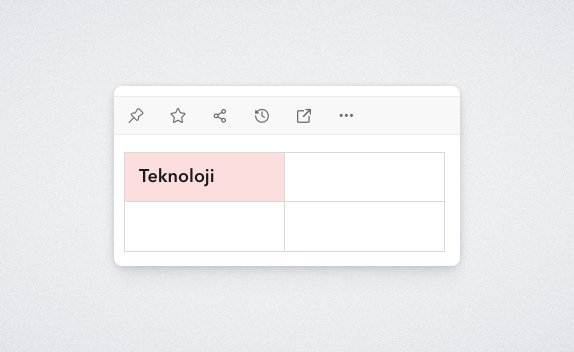
Sonuç olarak, küçük bir renk dokunuşu bile notlarınızın çok daha düzenli ve etkili görünmesini sağlayacaktır. UpNote’ta tablolarla daha verimli çalışmak için bu özelliği aktif şekilde kullanabilirsiniz.












Yorum bulunmamaktadır.