 ile kodlanmıştır.


 UpNote kullanırken tablolar sadece veri girmek için değil, aynı zamanda içeriği daha düzenli ve okunabilir hâle getirmek için de faydalıdır. Tablo içindeki metinleri kalın, eğik, üzeri çizili, altı çizili ya da başlık şeklinde düzenlediğinizde, önemli noktalar çok daha net şekilde öne çıkacaktır. Bu işlemi gerçekleştirmek için ise aşağıdaki basit adımları uygulamanız yeterlidir.
AYRICA: UpNote'ta "Tablo Metin Rengi" Nasıl Değiştirilir?
UpNote'ta "Tablo Metin Biçimi" Nasıl Değiştirilir?

1) Öncelikle bir not oluşturun ve içerisine tablo ekleyin.
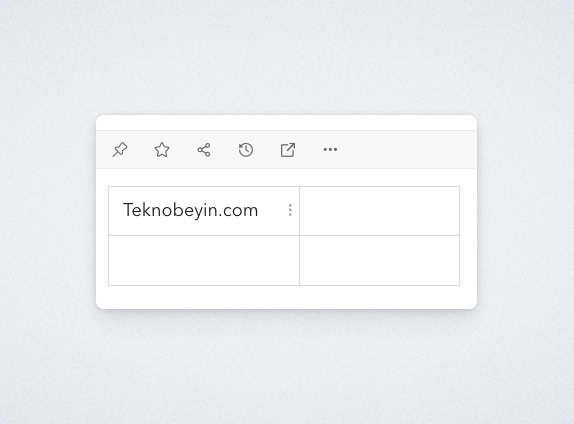
2) Biçimini değiştirmek istediğiniz metnin sağ tarafındaki üç nokta simgesine tıklayın.

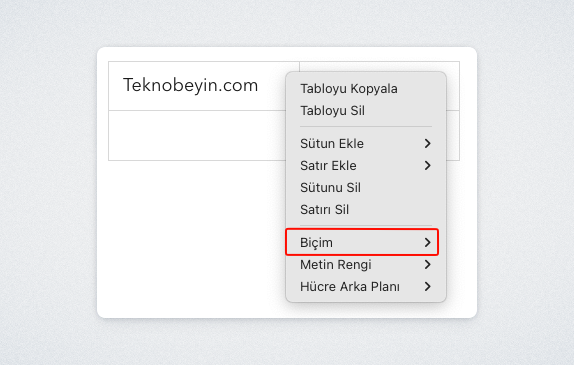
3) Açılan menüde yer alan "Biçim" sekmesinin üzerine gelin.
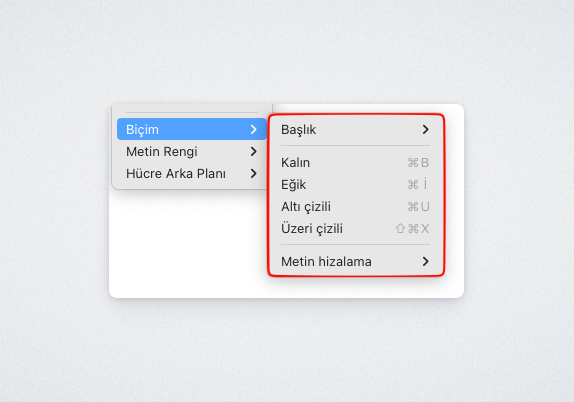
4) Seçenekler içinde yer alan Başlık (H1-H6), Kalın, Eğik, Altı çizili, Üzeri çizili ya da Metin hizalama (Sol, Orta, Sağ) seçeneklerinden dilediğinizi seçebilirsiniz.
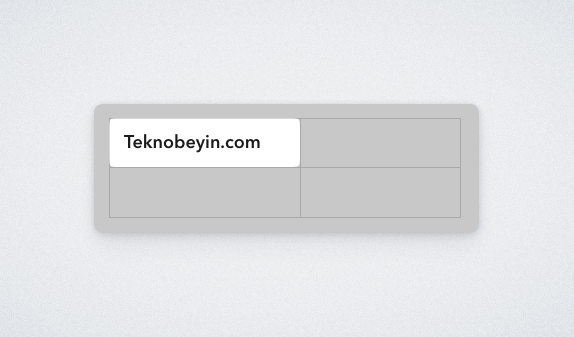
5) Seçtiğiniz biçim, tablo içindeki metne uygulanmış olacaktır.
Sonuç olarak, tablodaki metinleri biçimlendirmek, özellikle uzun notlarda önemli bilgileri kaybolmaktan kurtarabilir. Mesela kritik bir bilgiyi kalın yaptığınızda ya da altını çizdiğinizde, göz direkt oraya odaklanacaktır. Kısaca söylemek gerekirse, UpNote'ta tablo kullanırken sadece düz metinle ilerlemek yerine biçimlendirme seçeneklerini de kullanmak, notlarınızı çok daha düzenli ve anlaşılır hâle getirebilmektedir.











Yorum bulunmamaktadır.