 ile kodlanmıştır.


 UpNote oldukça sade ve pratik bir not uygulaması olarak öne çıkıyor. Konu tablolara gelince, küçük dokunuşlarla görünümü çok daha düzenli hâle getirmek mümkündür. Özellikle tablo metin rengini değiştirmek, hem gözü yormayan bir yapı oluşturur hem de önemli kısımları öne çıkarmanızı daha da kolaylaştırır.
AYRICA: UpNote'ta "Yapılacaklar Listesinin Sıralaması" Nasıl Değiştirilir?
UpNote'ta "Tablo Metin Rengi" Nasıl Değiştirilir?

1) Öncelikle bir not oluşturun ve içerisine tablo ekleyin.
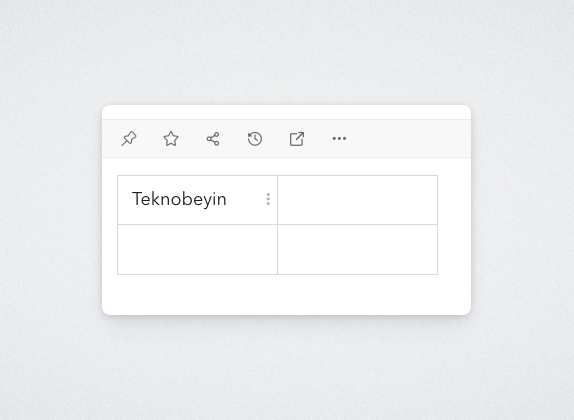
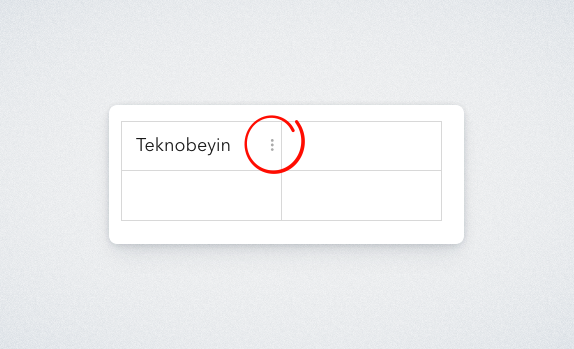
2) Rengini değiştirmek istediğiniz metnin sağ tarafındaki üç nokta simgesine tıklayın.
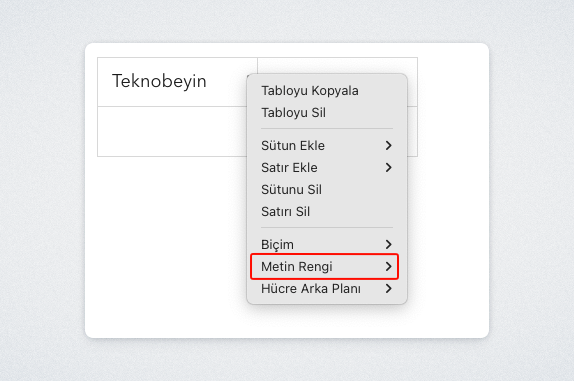
3) Açılan menüde yer alan "Metin Rengi" sekmesinin üzerine gelin.
4) Seçenekler içinde yer alan dilediğiniz rengin üzerine tıklayın.
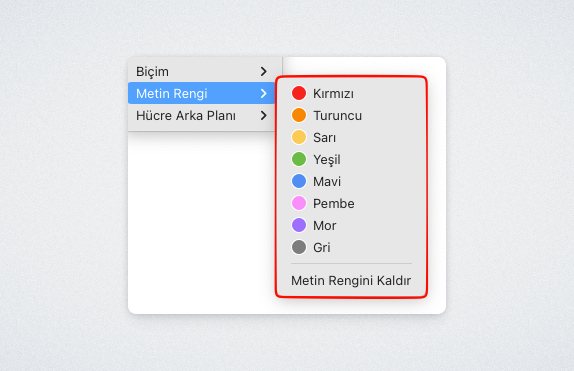
5) Seçtiğiniz renk, tablo içindeki metne anında uygulanmış olacaktır.
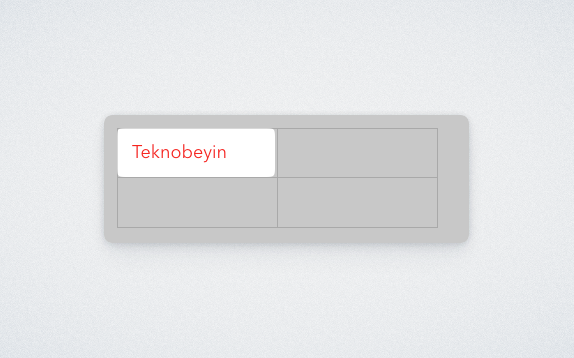
Sonuç olarak, tablo metin rengini değiştirmek, önemli verileri ayırt etmek, kategorileri belirginleştirmek ve genel okunabilirliği artırmak açısından oldukça işe yarar. Örneğin, kritik bilgileri kırmızıyla, tamamlanan görevleri yeşille göstermek gibi basit dokunuşlar bile notlarınızı çok daha anlaşılır hâle getirebilir. Bu da hem günlük kullanımda hem de uzun vadeli not arşivlerinde büyük bir kolaylık sağlayacaktır.












Yorum bulunmamaktadır.