 ile kodlanmıştır.


 Badgeify ile ilgili faydalı içerikler kaleme almaya devam ediyoruz. Badgeify'da yer alan bir özellik sayesinde, bir uygulamanın her tıklamada sabit şekilde görünür kalmasını ya da tıklama durumuna göre öne gelip gizlenmesini belirlemek mümkündür. Bu yazımızda da, bahsettiğimiz ayarın nerede bulunduğunu ve nasıl değiştirilebileceğini adım adım ele alacağız.
AYRICA: Badgeify'da Kapalı Uygulamalar Saydam Olarak Nasıl Gösterilir?
Badgeify'da Uygulamalara Tıklama Davranışı Nasıl Değiştirilir?
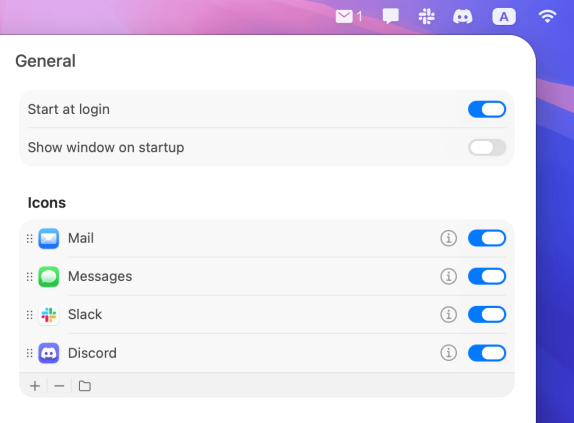
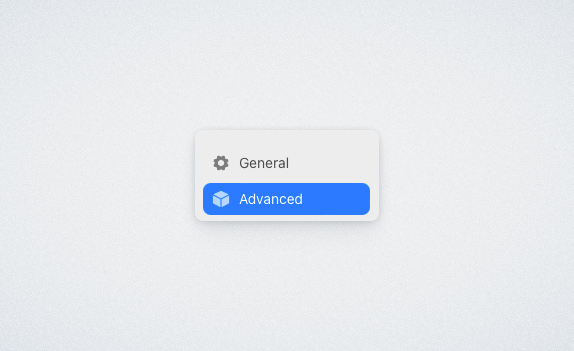
1) Badgeify'ın Ayarlar sayfasına girin ve sol menüde yer alan "Advanced" sekmesine geçin.
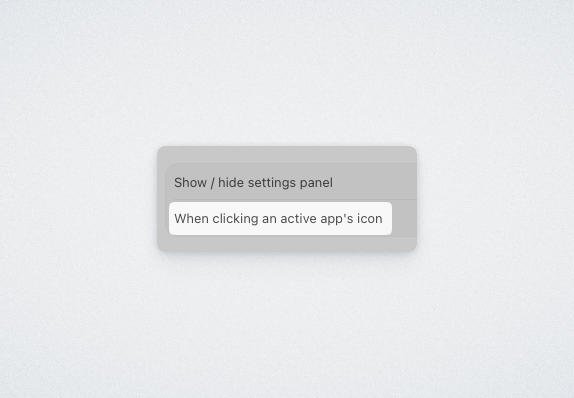
2) "When clicking an active app's icon" seçeneğini bulun.
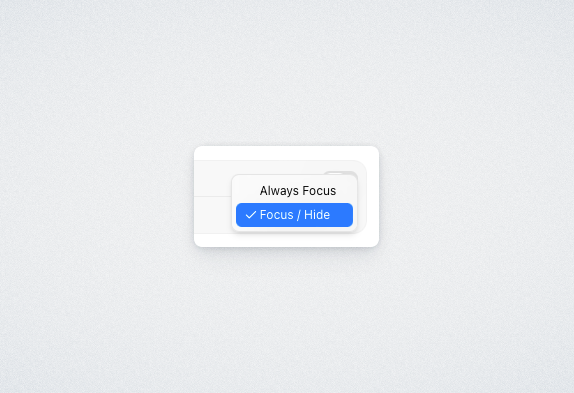
3) Açılır menüden istediğiniz seçeneği seçebilirsiniz. "Always Show" seçeneği sayesinde uygulamalar her tıklamada görünür kalır. "Focus / Hide" seçeneği sayesinde ise bir uygulamaya tıkladığınızda ilgili uygulama öne gelir; tekrar tıkladığınızda ise gizlenir.
Sonuç olarak, Badgeify, uygulamaları sadece menü çubuğuna taşımakla kalmayarak, aynı zamanda kullanım deneyimini kişiselleştirmenize de olanak tanıyor. Tıklama davranışı gibi küçük görünen bir ayar bile, günlük kullanımda ciddi bir fark yaratabilir.












Yorum bulunmamaktadır.