 ile kodlanmıştır.


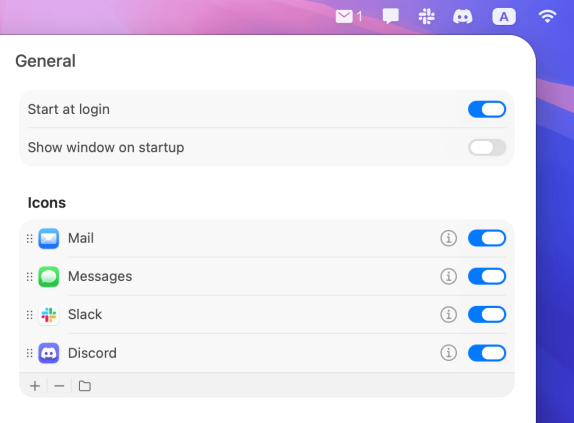
 macOS’ta uygulamaları Dock yerine menü çubuğuna eklemeyi sağlayan Badgeify, görsel kontrol konusunda da bazı pratik ayarlar sunuyor. Özellikle bir uygulama açık mı kapalı mı bunu tek bakışta anlamak isteyenler için "uygulamaları kapalıyken saydam gösterme" özelliği oldukça kullanışlı olabilir. Bu yazımızda, Badgeify’da kapalı uygulamaları saydam (transparent) olarak nasıl gösterebileceğinizi adım adım anlatacağız.
AYRICA: Badgeify'da Uygulamaların Simge Boyutu Nasıl Değiştirilir?
Badgeify'da Kapalı Uygulamalar Saydam Olarak Nasıl Gösterilir?
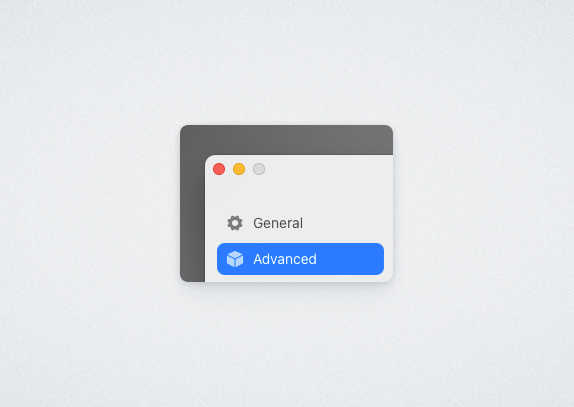
1) Badgeify'ın Ayarlar sayfasına girin ve sol menüde yer alan "Advanced" sekmesine geçin.
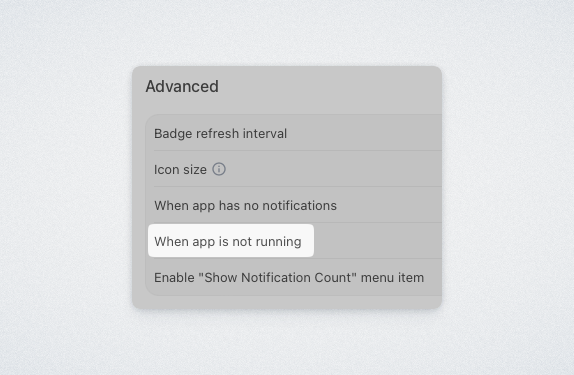
2) Burada bulunan "When app is not running" adlı açılır menüyü bulun.
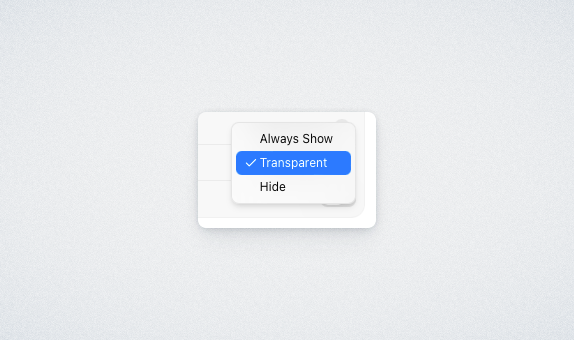
3) Açılır menüden "Transparent" seçeneğini seçin. Bu seçimi yaptıktan sonra, menü çubuğuna eklediğiniz uygulamalar kapalı durumdaysa simgeleri saydam görünecektir.
Sonuç olarak, bu özellik küçük bir görsel detay gibi görünse de, günlük kullanımda ciddi bir verimlilik sağlar. Menü çubuğunu daha bilinçli ve işlevsel kullanmak isteyenler için oldukça faydalı bir özellik olduğunu söyleyebiliriz.












Yorum bulunmamaktadır.