 ile kodlanmıştır.


 UpNote, tablo düzenleme konusunda oldukça pratik bir deneyim sunuyor. Notlarınızı daha düzenli hâle getirmek için tablo kullanıyorsanız, zamanla yeni bilgiler eklemek isteyebilirsiniz. Özellikle ders notu tutarken yeni bir konu başlığı eklemek, proje takibinde yeni bir görev satırı açmak ya da bütçe tablosuna yeni bir harcama kalemi girmek istediğinizde tabloya yeni satır ekleme ihtiyacı sıkça ortaya çıkabiliyor. Bu yazımızda, UpNote’ta mevcut bir tabloya nasıl hızlıca satır ekleyebileceğimizi adım adım öğreneceğiz.
AYRICA: UpNote'ta "Tabloya Sütun Ekleme" Nasıl Yapılır?
UpNote'ta "Tabloya Satır Ekleme" Nasıl Yapılır?

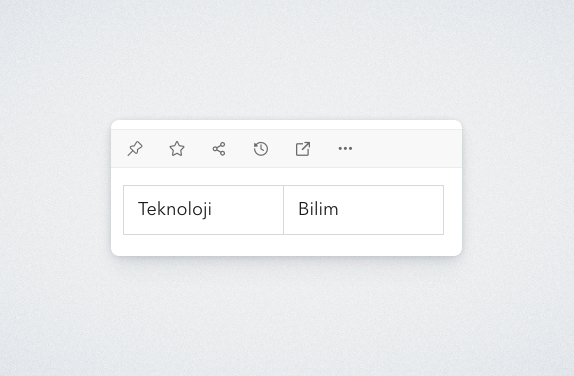
1) Öncelikle hangi notunuzda yer alıyorsa, yeni satır eklemek istediğiniz ilgili tablonuzu görüntüleyin.
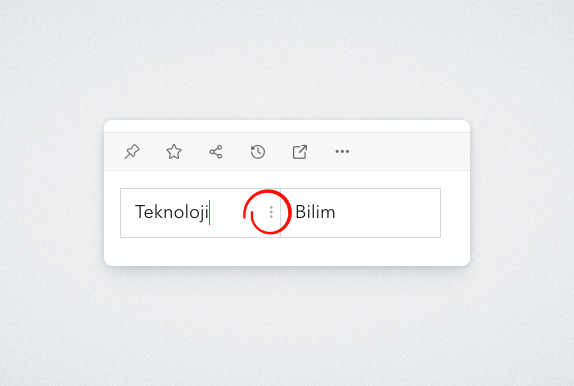
2) Ardından yeni bir satır eklemek istediğiniz tablonun herhangi bir hücresine tıklayın. Hücre seçildiğinde sağ tarafta görünen üç nokta simgesine tıklayın.
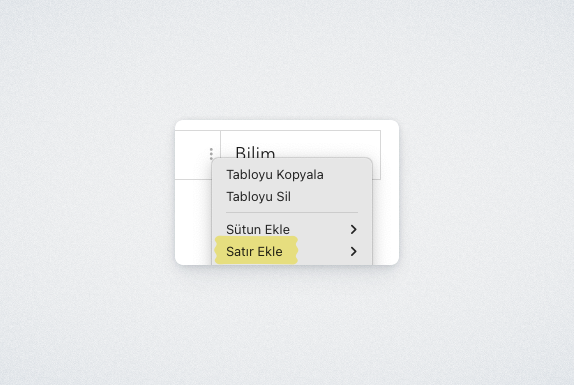
3) Açılan menüde yer alan "Satır Ekle" adlı sekmenin üzerine gelin.
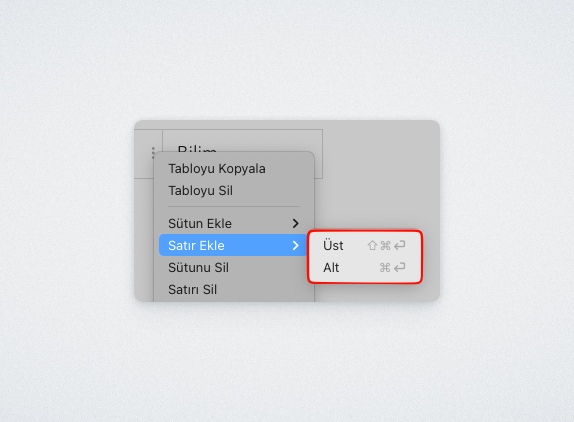
4) Seçenekler içinde yer alan "Üst" veya "Alt" sekmesine tıklayarak, dilediğiniz tarafa yeni bir sütun ekleyebilirsiniz. İhtiyacınıza göre mevcut satırın üstüne ya da altına yeni bir satır ekleyebilirsiniz.
5) Seçimi yaptığınız anda tabloda oluşan yeni satırı düzenlemeye başlayabilirsiniz.
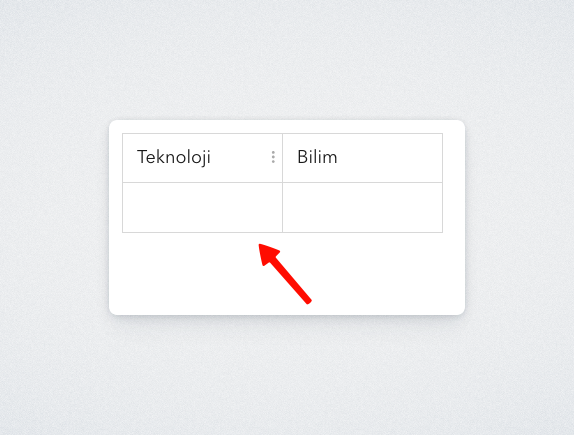
UpNote’ta tabloya satır ekleme işlemi, notlarınızı büyütürken düzeninizi de korumanızı sağlar. Küçük gibi görünen bu özellik sayesinde tablolarınızı baştan oluşturmak zorunda kalmaz, mevcut yapıyı bozmadan genişletmeye devam edebilirsiniz. Özellikle aktif not tutanlar için bu pratik adım, çalışma sürecini hem hızlandırır hem de daha verimli hâle getirir.












Yorum bulunmamaktadır.