 ile kodlanmıştır.


 UpNote kullanırken notların içine hızlı bir şekilde tarih eklemek isteyebilirsiniz. Özellikle günlük tutarken, toplantı notu alırken ya da belirli bir günü referans göstermek gerektiğinde tarih ekleme özelliği işleri oldukça kolaylaştırır. UpNote’ta bunu yapmak oldukça kolay bir işlem olup, aşağıdaki adımları izleyerek UpNote'ta tarih ekleme nasıl yapılıyor, hemen öğrenebilirsiniz.
AYRICA: UpNote'ta "Metin Değiştirme" Nasıl Yapılır?
UpNote'ta Not İçerisine "Tarih" Nasıl Eklenir?

1) İçerisine tarih eklemek istediğiniz notunuzu açın. Ardından tarih eklemek istediğiniz alana tıklayın.

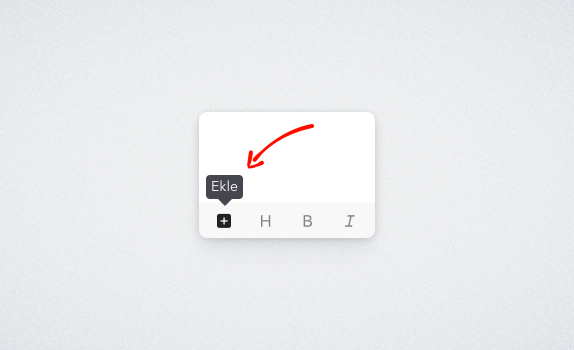
2) Alt kısımda yer alan biçimlendirme menüsündeki "Ekle" simgesine tıklayın.
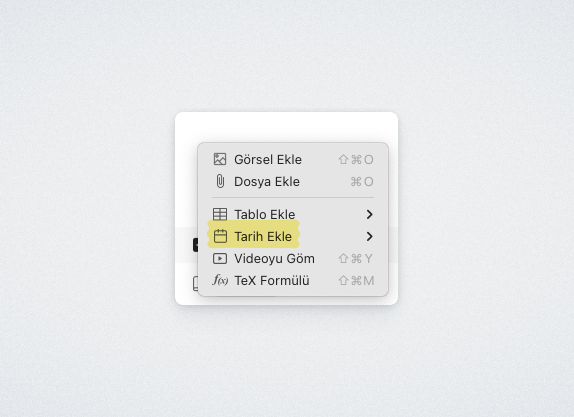
3) Açılan menüdeki "Tarih Ekle" seçeneğinin üzerine gelin.
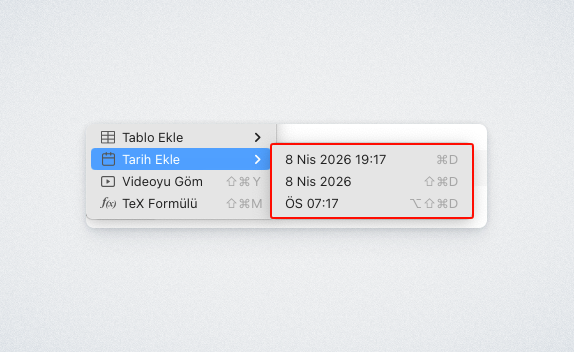
4) Seçenekler arasından dilediğiniz tarih seçeğinin üzerine tıklayarak, notunuza tarih ekleyebilirsiniz.
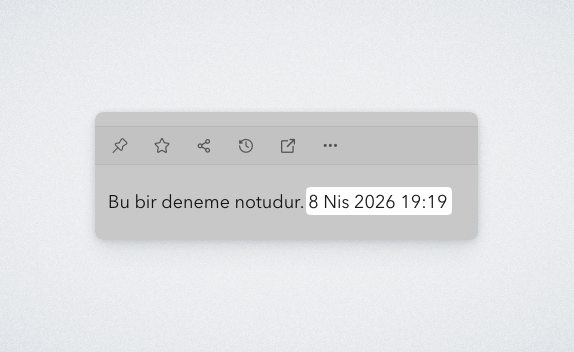
5) Seçimi yaptıktan sonra günün tarihi otomatik olarak not içerisine eklenmiş olacaktır.
Kısacası, UpNote’ta tarih eklemek küçük gibi görünse de düzen ve takip açısından oldukça işlevsel bir detaydır. Düzenli not tutan herkes için kullanılması gereken oldukça pratik bir özellik olduğunu söyleyebiliriz.












Yorum bulunmamaktadır.