 ile kodlanmıştır.


 ChatGPT’ye gelen yeni güncellemelerle birlikte arayüzü kişiselleştirmeye yönelik seçenekler artmaya devam ediyor. Bunlardan biri olan arayüz yazı tipi boyutunu değiştirme özelliği sayesinde ChatGPT arayüzünde kullanılan yazıların boyutunu tercihinize göre değiştirebilirsiniz. Daha büyük veya daha küçük yazı tipi kullanmak istiyorsanız, bu ayarı birkaç adımda yapabilirsiniz.
AYRICA: ChatGPT'de Arka Plan Rengi Nasıl Değiştirilir?
ChatGPT'de Yazı Tipi Boyutu Nasıl Değiştirilir?

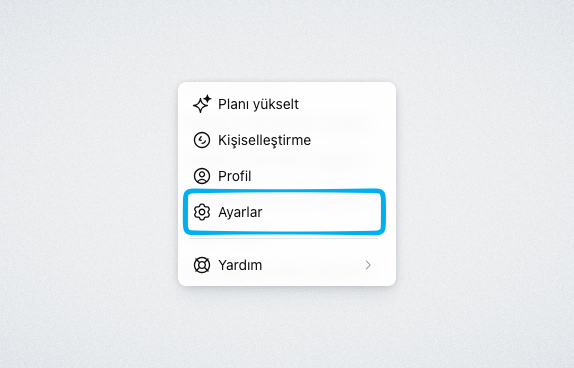
1) Sol alt bölümde yer alan profil simgenize tıklayın ve açılan menüden Ayarlar seçeneğine tıklayın.
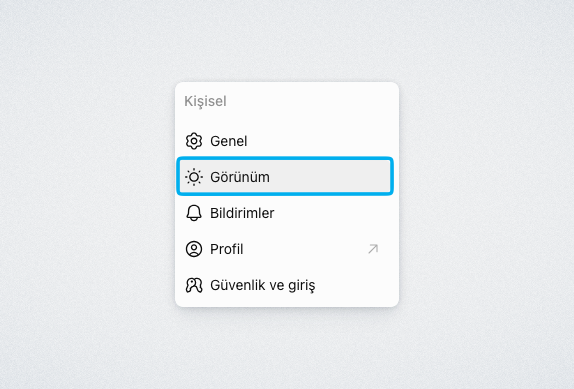
2) Sol taraftaki seçeneklerden Görünüm bölümüne tıklayın.
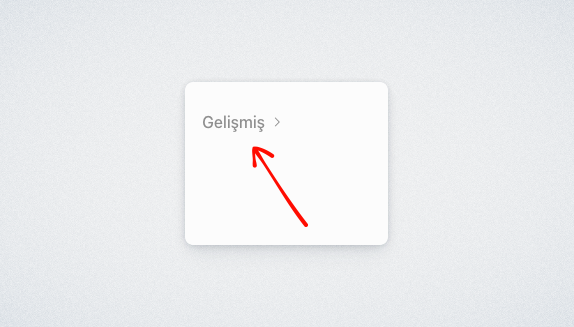
3) Sayfada yer alan Gelişmiş bağlantısına tıklayın.
4) Açılan seçenekler arasından Arayüz yazı tipi boyutu seçeneğini bulun.
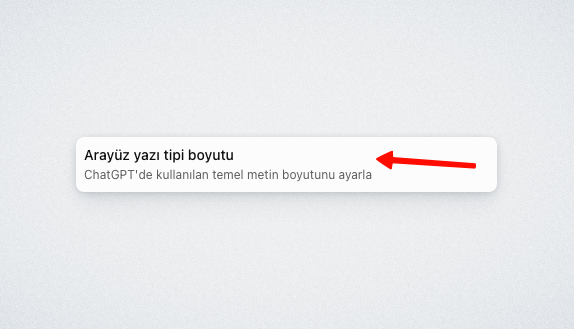
5) Burada yer alan kutucuk sayesinde istediğiniz yazı tipi boyutunu seçebilirsiniz.
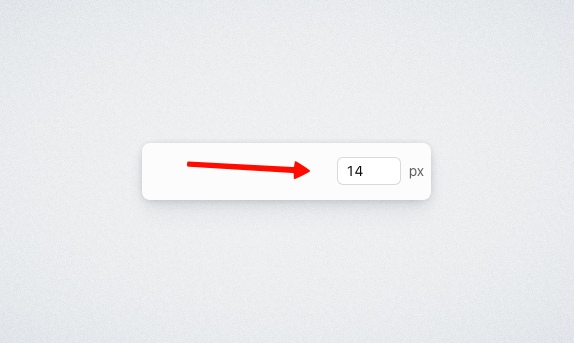
Sonuç olarak, yaptığınız değişiklik sonrasında ChatGPT arayüzünde kullanılan yazı tipi boyutu seçiminize göre otomatik olarak güncellenecektir. Böylece arayüzü kendi kullanım alışkanlıklarınıza ve görüntüleme tercihinize uygun hâle getirebilirsiniz.












Yorum bulunmamaktadır.