 ile kodlanmıştır.


 Sublime Text üzerinde kod veya metin yazarken satırlar arasındaki boşluğun daha geniş ya da daha dar olmasını isteyebilirsiniz. Uygulamada satır aralığı, ayarlar içerisindeki ilgili seçenekler kullanılarak değiştirilebilir. Sublime Text satır aralığını değiştirmek için aşağıdaki adımları uygulayabilirsiniz.
AYRICA: Sublime Text Varsayılan Kaydetme Klasörü Nasıl Değiştirilir?
Sublime Text Satır Aralığı Nasıl Değiştirilir?

1) Sublime Text uygulamasını açın.
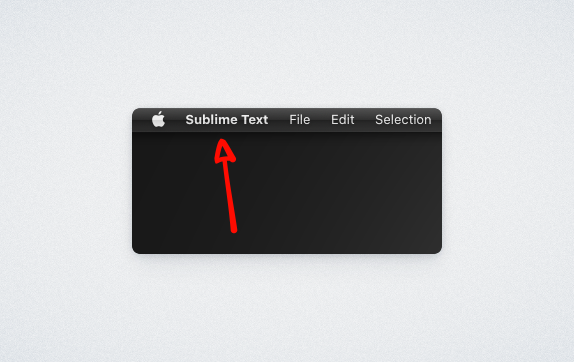
2) Sol üst köşedeki Sublime Text sekmesine tıklayın.
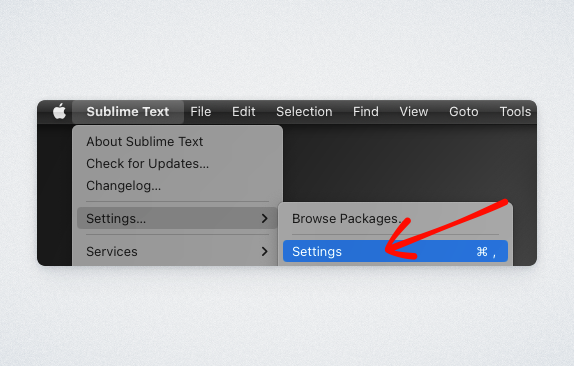
3) Açılan menüden "Settings..." sekmesinin üzerine gelin ve "Settings" bölümüne girin.
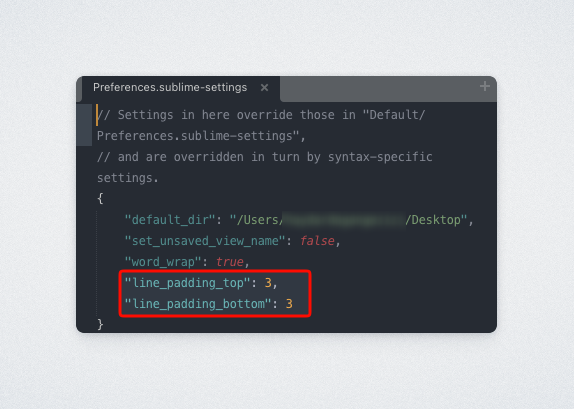
4) Ayarlar dosyasına aşağıdaki satırları ekleyin. Değerleri artırarak satırlar arasındaki boşluğu genişletebilir, azaltarak daha dar bir görünüm elde edebilirsiniz.
"line_padding_top": 3,

"line_padding_bottom": 3
6) Ayarlar dosyasını kaydedin. Yaptığınız değişiklik Sublime Text içerisindeki satır aralığına uygulanacaktır.
Not: İlgili değerleri "5" olarak belirlediğinizde satırların üst ve alt kısmında daha fazla boşluk bırakılır. Daha sıkışık bir görünüm için ise "1" veya "2" gibi daha düşük değerler tercih edilebilir.
Sonuç olarak, bu şekilde Sublime Text'teki satır aralığını çalışma şeklinize ve görsel tercihinize göre kolayca ayarlayabilirsiniz.












Yorum bulunmamaktadır.