 ile kodlanmıştır.


 Sublime Text’te yeni oluşturduğunuz dosyaları kaydederken açılan pencerenin belirli bir klasörden başlamasını sağlayabilirsiniz. Böylece her yeni dosyada kullanmak istediğiniz kaydetme klasörüne manuel olarak gitmeniz gerekmez. Sublime Text varsayılan kaydetme klasörünü değiştirmek için aşağıdaki adımları uygulamanız yeterli olacaktır.
AYRICA: macOS Uygulaması: "Sublime Text" Nedir? Ne İşe Yarar?
Sublime Text Kaydetme Klasörü Nasıl Değiştirilir?

1) Öncelikle uygulamayı açın.

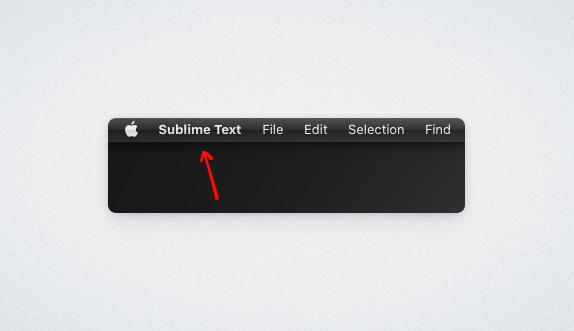
2) Üst menüden Sublime Text sekmesine tıklayın.
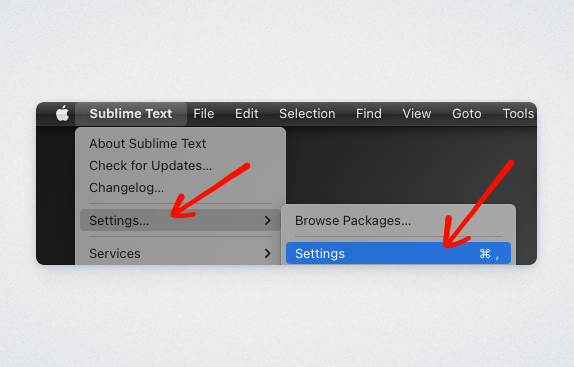
3) Açılan menüden "Settings..." sekmesinin üzerine gelin ve "Settings" bölümüne girin.
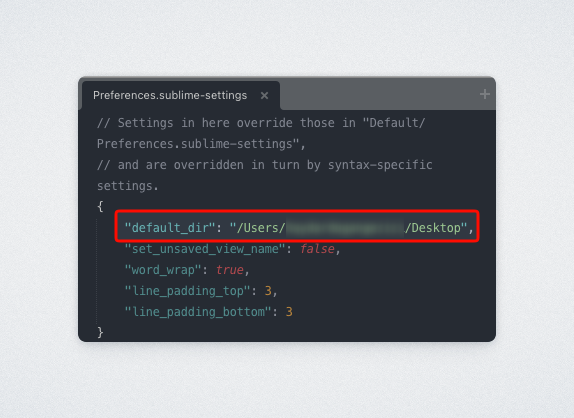
4) Açılan kullanıcı ayarları bölümüne aşağıdaki satırı ekleyin ve kırmızı bölümü de kendinize göre değiştirin. Bu satır, varsayılan kaydetme klasörünü masaüstünüz olarak ayarlayacaktır.
"default_dir": "/Users/kullaniciadi/Desktop"
5) Ayar dosyasını kaydederek, işlemleri tamamlayabilirsiniz.
Sonuç olarak bu şekilde, Sublime Text’te yeni bir dosyayı kaydetmek istediğinizde dosya kaydetme penceresi belirlediğiniz klasörü varsayılan konum olarak kullanacaktır. Böylelikle, Sublime Text’te sık kullandığınız klasörü varsayılan kaydetme konumu olarak belirleyerek dosyalarınızı daha hızlı kaydedebilirsiniz.












Yorum bulunmamaktadır.