 ile kodlanmıştır.


 ChatGPT, son güncellemelerle birlikte arayüzü kişiselleştirmeye yönelik yeni seçenekler sunmaya devam ediyor. Bunlardan biri de arka plan rengini değiştirme özelliği. Bu özellik sayesinde ChatGPT'nin arka planını dilediğiniz bir renk ile değiştirebilir ve arayüzü kendi zevkinize göre özelleştirebilirsiniz. Peki, ChatGPT'de arka plan rengi nasıl değiştirilir? Bunun için aşağıdaki adımları uygulayabilirsiniz.
AYRICA: ChatGPT'de Depolama Alanı Nasıl Kontrol Edilir?
ChatGPT'de Arka Plan Rengi Değiştirme

1) Öncelikle ChatGPT'yi açın.
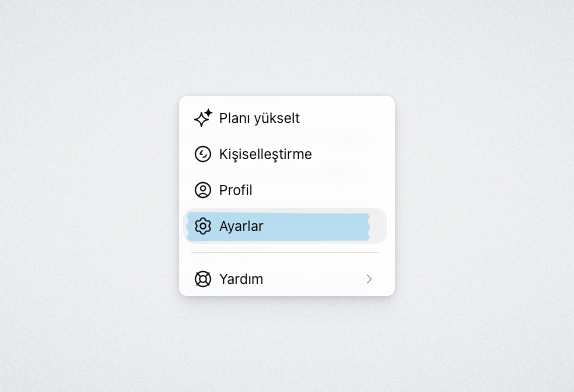
2) Sol alt bölümde yer alan profil simgenize tıklayın ve açılan menüden Ayarlar seçeneğine tıklayın.
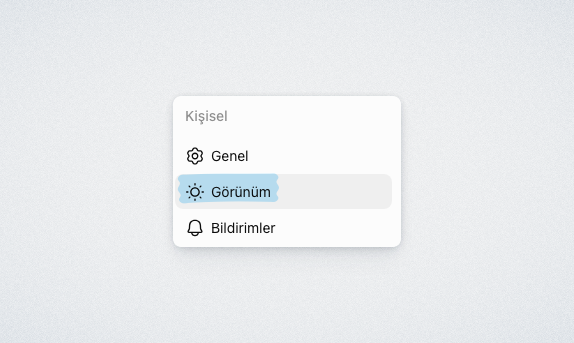
3) Ardından Görünüm bölümüne giriş yapın.
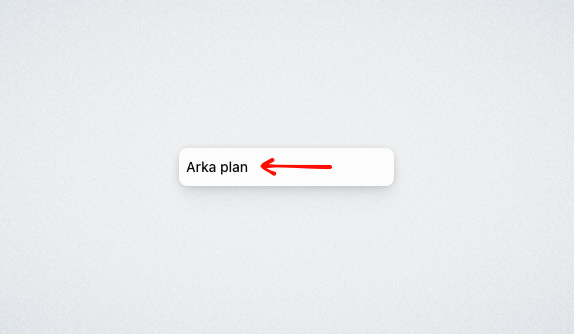
4) Arka plan adlı başlığı bulun.
5) Burada yer alan kutucuk ile arka plan rengini değiştirebilirsiniz.
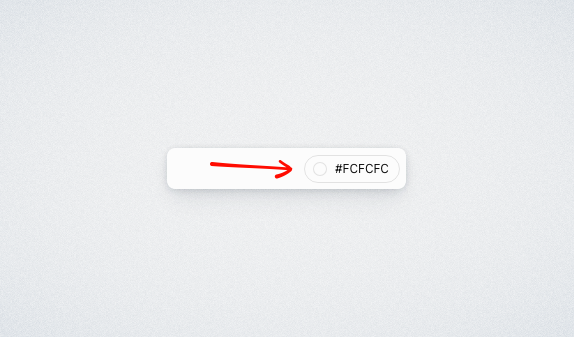
Sonuç olarak, yaptığınız seçimle birlikte ChatGPT'nin arka plan rengi değişecektir. Böylece arayüzü tercih ettiğiniz renk sayesinde daha kişisel bir görünüme kavuşturabilirsiniz.












Yorum bulunmamaktadır.