 ile kodlanmıştır.


 ChatGPT hesabınızda kullanacağınız profil fotoğrafınız, hesabınızı daha kişisel hâle getirebilmeniz için en pratik yollardan biridir. Özellikle, hesabınızı profesyonel amaçlarla da değerlendiriyorsanız, profil görseli oldukça önemlidir. Bu yazımızda, ChatGPT’de profil fotoğrafının nasıl değiştirileceğini adım adım ve net bir şekilde ele alıyoruz.
ChatGPT'de "Profil Fotoğrafı" Nasıl Değiştirilir?

1) Öncelikle, ChatGPT hesabınıza giriş yapın.
2) Ekranın sol alt köşesinde yer alan mevcut profil fotoğrafınıza tıklayın.
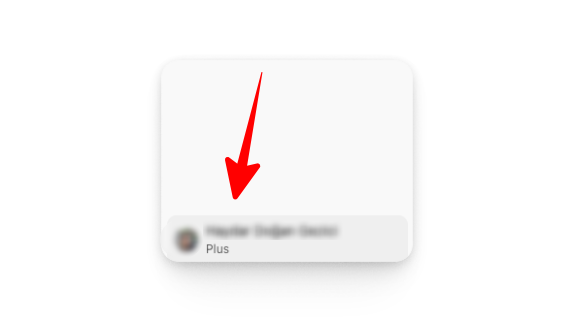
3) Açılır menüdeki en üst kısımda yer alan profilinize tıklayın.
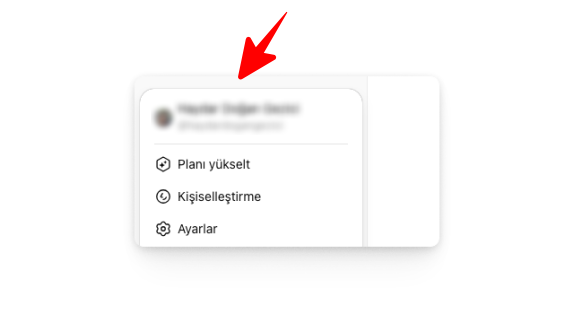
4) Açılan pencere yer alan profil fotoğrafı değiştirme ikonuna tıklayın.
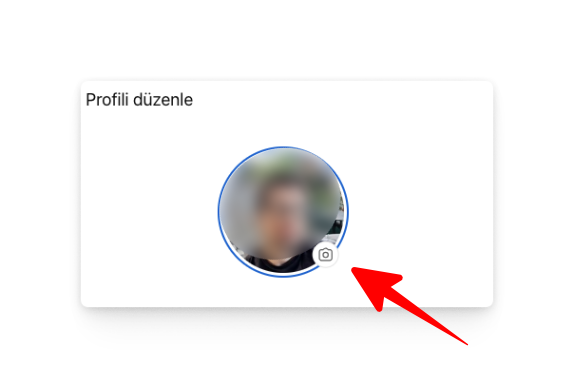
5) Bilgisayarınızdan profil fotoğrafınızı seçin ve yükleyin.
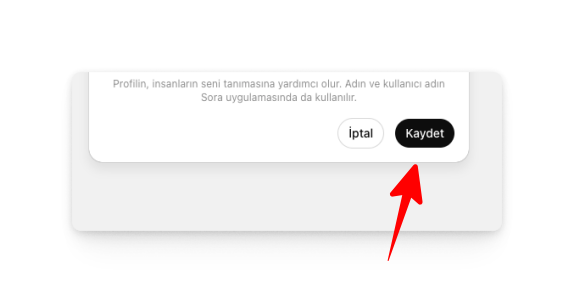
6) "Kaydet" butonuna tıklayarak, işlemleri tamamlayabilirsiniz.
ChatGPT’de profil fotoğrafı değiştirmek, hesabınızı daha kişisel ve düzenli hâle getirmenin basit ama etkili bir yoludur. Yukarıdaki adımları takip ederek, profil görselinizi dilediğiniz zaman kolayca güncelleyebilirsiniz.












Yorum bulunmamaktadır.