 ile kodlanmıştır.


 Apple macOS’ta yer alan Spotlight, dosyalardan uygulamalara, e‑postalardan web önerilerine kadar oldukça geniş bir arama alanı sunar. Ancak bu geniş arama kapsamı, çoğu zaman aradığınız sonuca daha geç ulaşmanıza da neden olabilir. Spotlight arama sonuçlarını sınırlandırmak, hem arama deneyimini hızlandırır hem de gereksiz sonuçların önüne geçer. Bu yazımızda, macOS Spotlight’ta arama sonuçlarını nasıl daha kontrollü ve odaklı hâle getirebileceğinizi adım adım anlatıyor olacağız.
Spotlight Arama Sonuçları Neden Sınırlandırılmalı?

Spotlight, varsayılan ayarlarla çok sayıda kategori üzerinden arama yapar. Belgeler, uygulamalar, kişiler, e‑postalar, hesap makinesi sonuçları ve hatta internet önerileri aynı anda listelenebilir. Bu durum, özellikle belirli bir dosya ya da uygulamayı ararken sonuçların kafa karıştırıcı hâle gelmesine yol açabilir. Spotlight arama sonuçlarını sınırlandırmak, aşağıdaki avantajları sağlayabilmektedir.
- Daha hızlı ve net sonuçlar elde edilir.
- Spotlight daha sade ve verimli çalışır.
- Odaklanma ve üretkenlik artar.
Spotlight Ayarları Nasıl Yapılır?
Spotlight arama sonuçlarını sınırlandırmak için öncelikle sistem ayarlarına girmeniz gerekiyor. Bunun için ise aşağıdaki adımları izleyebilirsiniz.
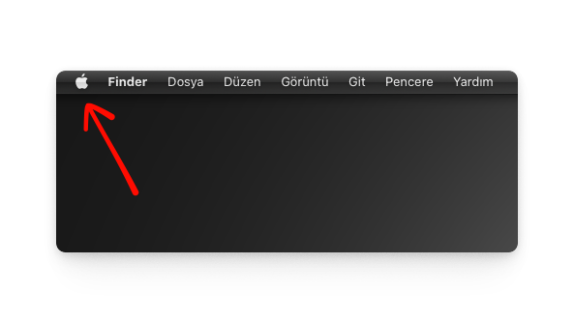
1) Apple menüsüne tıklayın.
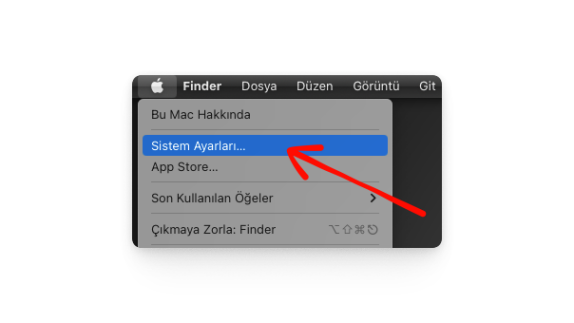
2) "Sistem Ayarları..." sekmesine tıklayın.
3) Sol menüde yer alan "Siri ve Spotlight" bölümüne girin.

Bu ekranda, Spotlight’ın hangi kategorilerde arama yapacağını detaylı şekilde görebilir ve arama sonuçlarını kontrol altına alabilirsiniz.
Arama Kategorilerini Kapatma
Spotlight ayarları içerisinde, arama sonuçlarını belirleyen birçok kategori bulunur. İhtiyacınız olmayan kategorilerin işaretini kaldırarak arama sonuçlarını ciddi şekilde daraltabilirsiniz. Sık kapatılan bazı Spotlight kategorilerini ise aşağıdaki gibi sıralayabiliriz.
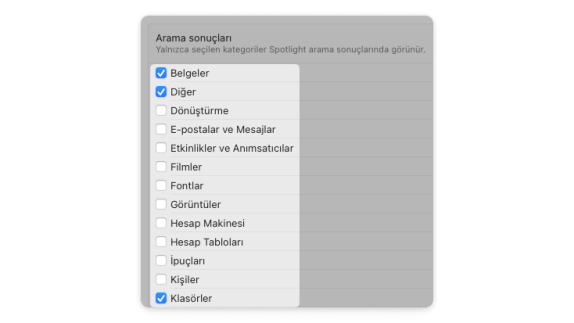
- Fontlar
- İpuçları
- Filmler
- Kişiler
- Hesap Makinesi
Eğer yalnızca uygulamalar ve belgeler ile çalışıyorsanız, bu iki kategori dışındaki tüm seçenekleri kapatmak Spotlight’ı oldukça sade ve hızlı bir arama aracına dönüştürür.
Belirli Klasörleri Arama Dışında Bırakma
Spotlight yalnızca kategori bazlı değil, aynı zamanda klasör bazlı olarak da sınırlandırılabilir. Büyük arşiv klasörleri, yedekleme dizinleri veya sürekli değişen dosyalar içeren klasörler, arama sonuçlarını gereksiz yere şişirebilir. Spotlight’ta klasörleri arama dışında bırakmak için aşağıdaki adımları izleyebilirsiniz.
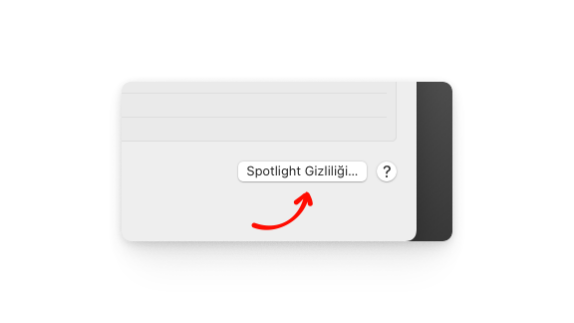
1) "Siri ve Spotlight" adlı bölümde yer alan "Spotlight Gizliliği..." butonuna tıklayın.
2) “+” simgesine tıklayın.
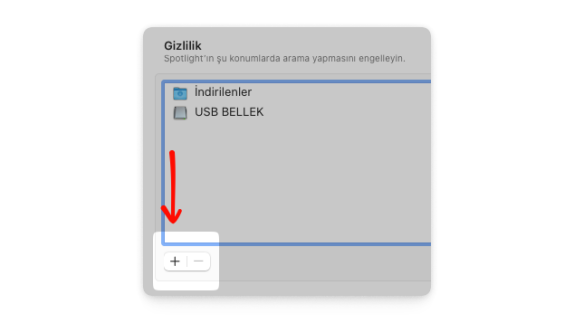
3) Arama sonuçlarında görünmesini istemediğiniz klasörü seçin.
Bu yöntem özellikle proje klasörleri, Time Machine yedekleri ve uygulama cache klasörleri için oldukça etkilidir.
macOS Spotlight, doğru şekilde yapılandırıldığında son derece hızlı ve verimli bir arama aracına dönüşebilir. Arama kategorilerini kapatmak ve gereksiz klasörleri hariç tutmak, hem performansı artırır hem de kullanıcı deneyimini sadeleştirir. Özellikle üretkenlik için Spotlight sonuçlarını sınırlandırmak, küçük ama etkili bir optimizasyon adımıdır.












Yorum bulunmamaktadır.